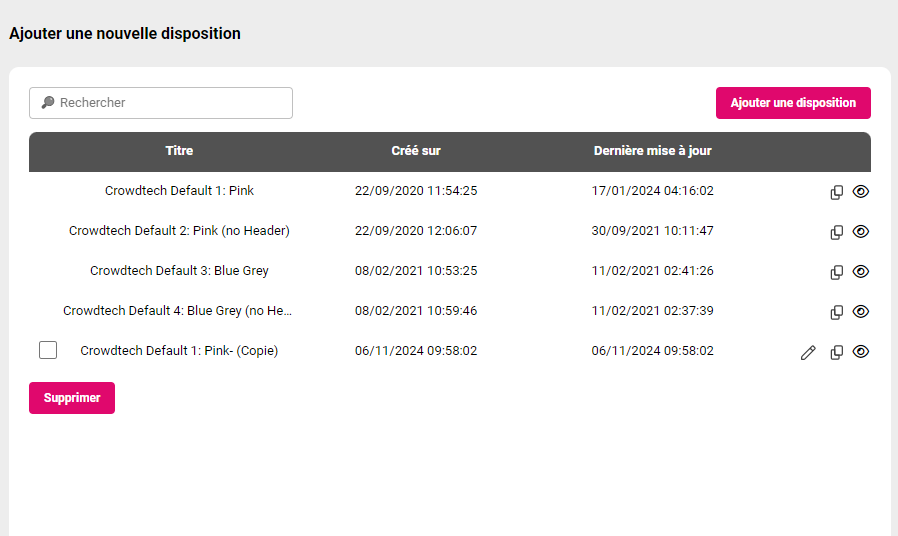
Dans le menu, cliquez sur « Gérer » et « Gestionnaire de mise en page ». Vous y trouverez un aperçu des mises en page dont vous disposez et vous pourrez en créer de nouvelles. Il est également possible de télécharger vos propres polices (fonts).
Sur cette page:
Créer une mise en page
Ajouter des polices
Visualiser la mise en page
Supprimer une mise en page
Copier une mise en page
Mises en page standard
Création d'une mise en page
Dans le gestionnaire de modèles, cliquez sur « Ajouter un modèle ». Suivez les étapes suivantes pour créer la mise en page:
- Saisissez le nom de la mise en page: il s'agit du nom que vous trouverez dans l'aperçu de la mise en page. Ce nom n'est pas visible par les répondants.
- Remplissez un titre de page: le titre de la page est visible dans l'onglet du navigateur pour tout le monde.
- Facultatif : téléchargez un Favicon. Il s'agit du petit logo que vous voyez dans l'onglet du navigateur. La taille recommandée est de 35 x 35 pixels. La taille maximale autorisée est de 128 x 128 pixels. Si cette taille est plus grande, vous ne pourrez pas sélectionner l'image et elle sera grisée.
- Choisissez les paramètres de l'en-tête. Vous pouvez ici sélectionner les paramètres suivants:
1. sélectionner le positionnement (gauche/droite/centre)
2. télécharger la bannière (gestionnaire de médias). La taille recommandée est de 1000 x 250 pixels. La taille maximale autorisée est de 2000 x 500 pixels. Respectez un ratio de 1:4 pour des résultats optimaux. - Choisissez le style de page souhaité. Vous pouvez définir ici les options générales de style de la page, à savoir
1. Afficher la barre de progression en haut: Ne pas afficher/Avec pourcentage/Sans pourcentage.
2. Afficher le pourcentage de progression en bas de page
3. Afficher les encouragements/ne pas les afficher (bravo !)
4. Sélectionner la couleur de la case à cocher de progression
5. Sélectionner la couleur de la barre de progression
6. Sélectionner la couleur du thème. - Sélectionnez l'arrière-plan. Vous pouvez choisir l'une des options suivantes :
1. Sélectionner une couleur d'arrière-plan ou:
2. Télécharger une image. La taille maximale autorisée est de 2000 par 2000 pixels. Facultatif : pour un meilleur effet, remplissez l'arrière-plan sur toute la page. - Sélectionnez la police de caractères:
1. Police générale: cette option ajuste automatiquement les polices ci-dessous, à moins que vous ne les définissiez manuellement.
2. Style de la question : choisissez la police, la couleur et la taille du texte de la question.
3. Positionnement du texte au début et à la fin de la page : sélectionnez la gauche, le milieu ou la droite.
4. Style de la réponse : choisir la police, la couleur et la taille du texte de la réponse
5. Style de la description: choisissez la police, la couleur et la taille de la description. Vous pouvez ajouter cette description par question dans les questions. - Choisissez le style souhaité pour les boutons « Précédent » et « Suivant » :
1. Choisissez l'arrière-plan et la couleur de la police du bouton précédent
2. Choisissez l'arrière-plan et la couleur de la police du bouton « Suivant ». - Cliquez sur « Enregistrer ».
Ajouter des polices
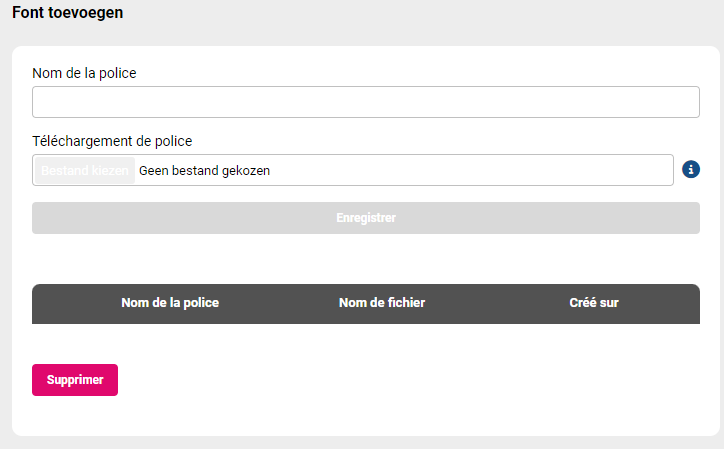
Vous utilisez vos propres polices dans votre style maison ? Vous pouvez ajouter votre propre police dans le gestionnaire de mise en page.
Dans le menu, cliquez sur « Gestionnaire de mise en page ». Sous « Ajouter des polices », cliquez sur « Choisir un fichier ». Ici, vous pouvez télécharger le fichier WOFF2. WOFF2 signifie Web Open Font Format et est un fichier compressé qui peut être utilisé sur les sites web. Vous pouvez demander ce fichier au service de communication de votre organisation ou le télécharger vous-même en ligne.
Vous n'avez pas votre propre police de caractères ? Vous pouvez également choisir l'une des polices standard lors de la création de la mise en page.
L'édition est terminée ?
Visualisez la mise en page en cliquant sur . Cette icône se trouve en haut à droite lorsque vous modifiez la mise en page dans le gestionnaire de mise en page.
Notez que les éléments suivants ne peuvent pas être modifiés et sont toujours noirs:
- Description Réponse (i-ième) que vous remplissez dans les options de réponse à l'adresse suivante
- Question du tableau d'en-tête avant de sélectionner une réponse
- Réponse sélectionnée (coche/bouton radio)
Supprimer la mise en page
Supprimez la mise en page en cliquant  . Cette icône se trouve en haut à droite lorsque vous modifiez la mise en page dans le gestionnaire de mise en page.
Copier la mise en page
Copier la mise en page en cliquant sur  Cette icône se trouve en haut à droite lorsque vous modifiez la mise en page dans le gestionnaire de mise en page.